



Khi điện thoại huawei không vào được youtube, nhiều người thường nghĩ máy bị lỗi nặng hoặc thiếu ứng dụng hệ thống. Thực ra, phần lớn trường hợp chỉ liên quan đến cách cài đặt, kết nối mạng hoặc nguồn ứng dụng chưa phù hợp. Nếu xử lý đúng chỗ, bạn có thể mở lại YouTube khá nhanh mà không cần thao tác phức tạp. Tham khảo thêm hướng dẫn gốc tại điện thoại huawei không vào được youtube.
Vì sao YouTube không mở được trên máy Huawei?
Trước hết, hãy nhìn vào nguyên nhân thường gặp. Có máy chưa cài YouTube đúng cách, có máy bị lỗi sau khi cập nhật, cũng có trường hợp ứng dụng bị xung đột bộ nhớ đệm. Ngoài ra, Wi-Fi chập chờn, ngày giờ sai hoặc AppGallery chưa cập nhật cũng có thể khiến điện thoại huawei không vào được youtube dù trước đó vẫn hoạt động bình thường.
Một điểm nữa cần lưu ý là trên thiết bị Huawei, việc cài ứng dụng nên đi từ nguồn phù hợp. Nếu YouTube được tìm thấy qua trình duyệt hoặc kho ứng dụng chính thức, trải nghiệm sẽ ổn định hơn so với cài đặt từ file trôi nổi bên ngoài.
Cách khắc phục theo thứ tự dễ làm
- Kiểm tra lại mạng đang dùng
Hãy thử chuyển sang Wi-Fi khác hoặc dùng 4G để loại trừ lỗi đường truyền. Đôi khi YouTube không vào được chỉ vì mạng chặn tạm thời hoặc tín hiệu yếu.
- Khởi động lại máy
Đây là bước đơn giản nhưng khá hiệu quả. Việc khởi động lại giúp giải phóng tiến trình treo, đồng thời làm mới các dịch vụ nền.
- Xóa bộ nhớ đệm của YouTube và AppGallery
Vào phần quản lý ứng dụng, xóa cache rồi mở lại. Nếu app đã bị lỗi dữ liệu cũ, cách này thường giúp xử lý khá nhanh.
- Cập nhật AppGallery trước khi tìm lại YouTube
Với nhiều máy, phiên bản kho ứng dụng cũ có thể khiến việc hiển thị hoặc cài đặt không ổn định. Sau khi cập nhật, hãy thử tìm lại YouTube một lần nữa.
- Gỡ và cài lại ứng dụng
Nếu YouTube đã có nhưng không mở được, hãy gỡ cài đặt rồi cài lại từ nguồn đáng tin cậy. Đây là cách nên ưu tiên khi điện thoại huawei không vào được youtube dù mạng vẫn ổn.
Cài YouTube từ Huawei AppGallery
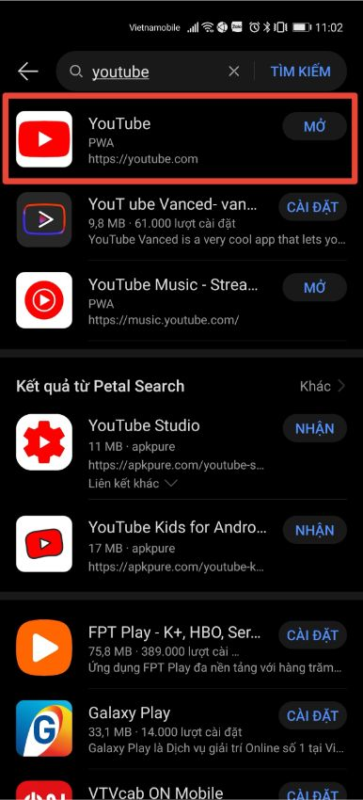
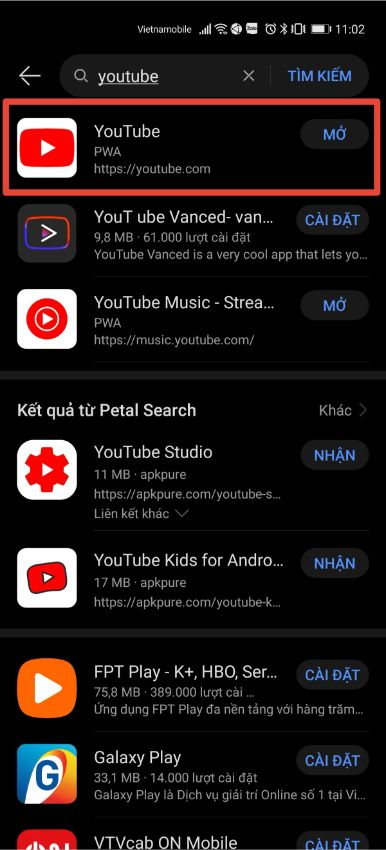
Cách làm rất gọn: mở Huawei AppGallery, nhập từ khóa YouTube vào ô tìm kiếm, chọn ứng dụng phù hợp rồi tiến hành cài đặt. Sau khi cài xong, mở ứng dụng và đăng nhập tài khoản như bình thường. Nhiều người chọn cách này vì thao tác nhanh, dễ làm và hạn chế lỗi phát sinh trong quá trình cài đặt. Bạn cũng có thể xem lại bài hướng dẫn tại điện thoại huawei không vào được youtube để đối chiếu từng bước.
Nếu trong kết quả tìm kiếm chưa thấy ứng dụng, hãy kiểm tra lại khu vực, làm mới AppGallery rồi tìm lại bằng đúng tên YouTube. Khi cần, bạn có thể mở YouTube bằng trình duyệt để xem tạm trong lúc xử lý lỗi ứng dụng.
Lưu ý để hạn chế lỗi quay lại
– Luôn giữ AppGallery ở phiên bản mới nhất.
– Tránh cài file APK không rõ nguồn gốc.
– Kiểm tra ngày giờ tự động trên máy.
– Dọn cache định kỳ nếu thường xuyên xem video.
– Khi mạng yếu, hãy thử đổi sang trình duyệt hoặc chờ kết nối ổn định rồi mở lại YouTube.
Cách tải YouTube trên máy Huawei không phức tạp, nhưng làm đúng thứ tự sẽ tiết kiệm thời gian hơn nhiều. Nếu gặp tình trạng điện thoại huawei không vào được youtube, hãy bắt đầu từ mạng, bộ nhớ đệm và AppGallery, rồi mới chuyển sang gỡ cài đặt hoặc cài lại ứng dụng.



Có thể bạn quan tâm
THÔNG BÁO LỊCH NGHỈ LỄ QUỐC KHÁNH 2/9
Dịch vụ xử lý mã độc bảo mật web Wordpress【 Scan Check Miễn Phí 】
WEBSITE ĐANG YÊN LÀNH BỖNG TỤT TRAFFIC, GOOGLE CẢNH BÁO?